Online-Rechner kostenlos in Ihre Website einbinden
Bieten Sie Ihren Lesern echten Mehrwert: Binden Sie einen unserer 212 Rechner in Sekundenschnelle als individuellen Div-Container, WordPress-Block oder iFrame ein – 100% kostenlos und DSGVO-konform.
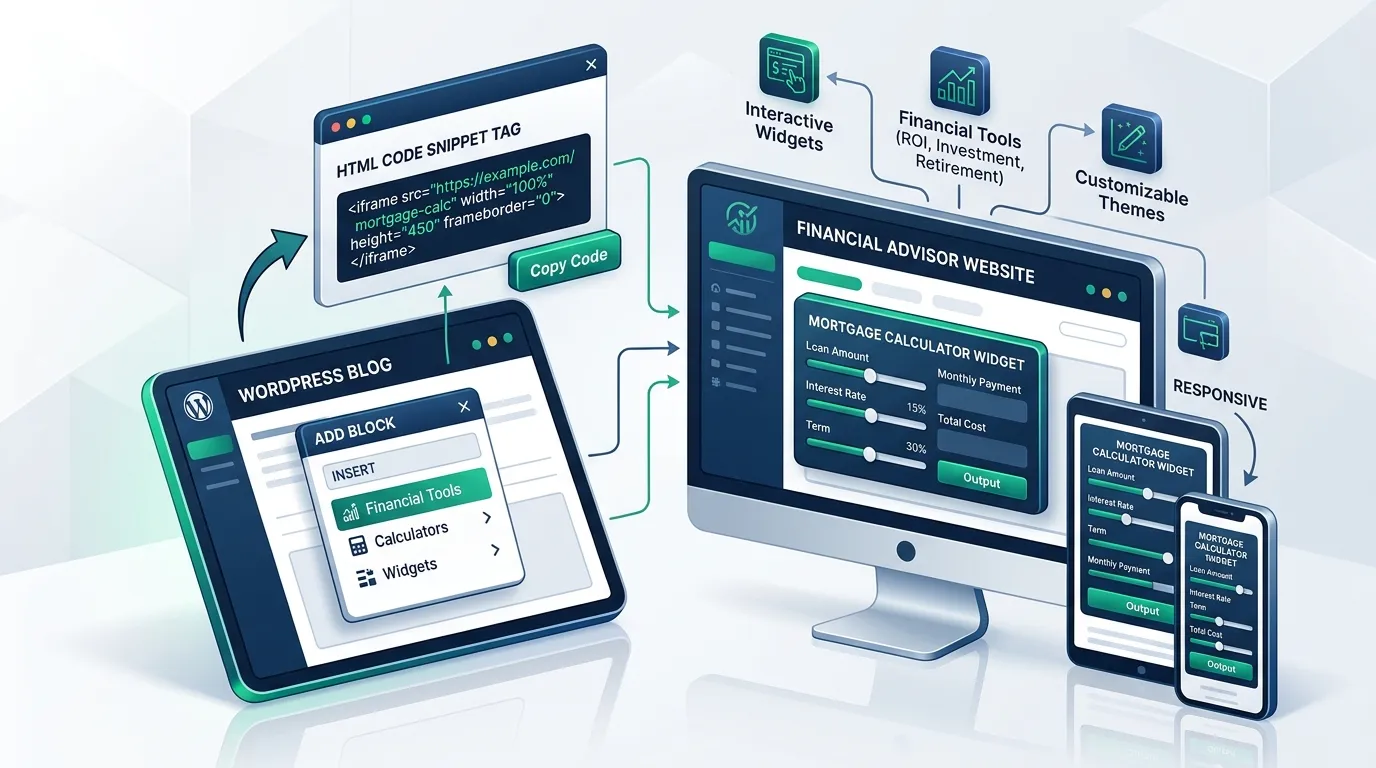
Rechner auswählen, anpassen & sofort live testen
Brutto-Netto-Rechner: Nettogehalt aus Brutto, Steuerklasse und Sozialabgaben. Vergleich 2026 und 2027 (Entwurf), mit Tabelle und Beispiel.
Einbettungscode für Ihre Website kopieren
<!-- Smart-Rechnr.de: Individueller Div-Container für Brutto-Netto-Rechner -->
<style>
  #smart-rechner-box {
    width: 100%; max-width: 720px; min-width: 300px;
    margin: 24px auto;
    background: #ffffff;
    border-radius: 16px;
    border: 1px solid #e2e8f0;
    box-shadow: 0 10px 25px -5px rgba(0, 0, 0, 0.08), 0 8px 10px -6px rgba(0, 0, 0, 0.04);
    overflow: hidden;
    font-family: -apple-system, BlinkMacSystemFont, 'Segoe UI', Roboto, Helvetica, Arial, sans-serif;
  }
  #smart-rechner-box iframe {
    width: 100%;
    height: 900px;
    border: none;
    display: block;
  }
  #smart-rechner-box .sr-attribution {
    padding: 8px 14px;
    background: #f8fafc;
    border-top: 1px solid #f1f5f9;
    font-size: 11px;
    color: #64748b;
    text-align: right;
  }
  #smart-rechner-box .sr-attribution a {
    color: #004a99;
    font-weight: 600;
    text-decoration: none;
  }
  #smart-rechner-box .sr-attribution a:hover {
    text-decoration: underline;
  }
</style>

<div id="smart-rechner-box" class="smart-rechner-wrapper">
  <iframe
    src="https://smart-rechnr.de/brutto-netto?embed=true"
    title="Brutto-Netto-Rechner – smart-rechnr.de"
    loading="lazy"
    scrolling="auto"
    allow="clipboard-write"
  ></iframe>
  <div class="sr-attribution">
    Kostenloser Rechner bereitgestellt von
    <a href="https://smart-rechnr.de/brutto-netto" target="_blank" rel="noopener">
      smart-rechnr.de
    </a>
  </div>
</div>So binden Sie einen Rechner ein: 3 Schritte
Klicken Sie oben auf den blauen Kopier-Button. Der gesamte HTML- & CSS-Code liegt in Ihrer Zwischenablage.
Fügen Sie den Code in einen HTML-Block (WordPress), ein HTML-Widget (Elementor) oder CMS-Embed ein.
Speichern Sie die Seite. Der Rechner ist sofort für Ihre Webseitenbesucher interaktiv nutzbar.
Methoden zur Rechner-Einbindung in WordPress, Elementor & CMS
Egal welches System Sie nutzen: Unsere interaktiven Werkzeuge lassen sich nahtlos in jeden Editor und jedes CMS einbetten. Wählen Sie Ihre bevorzugte Methode:
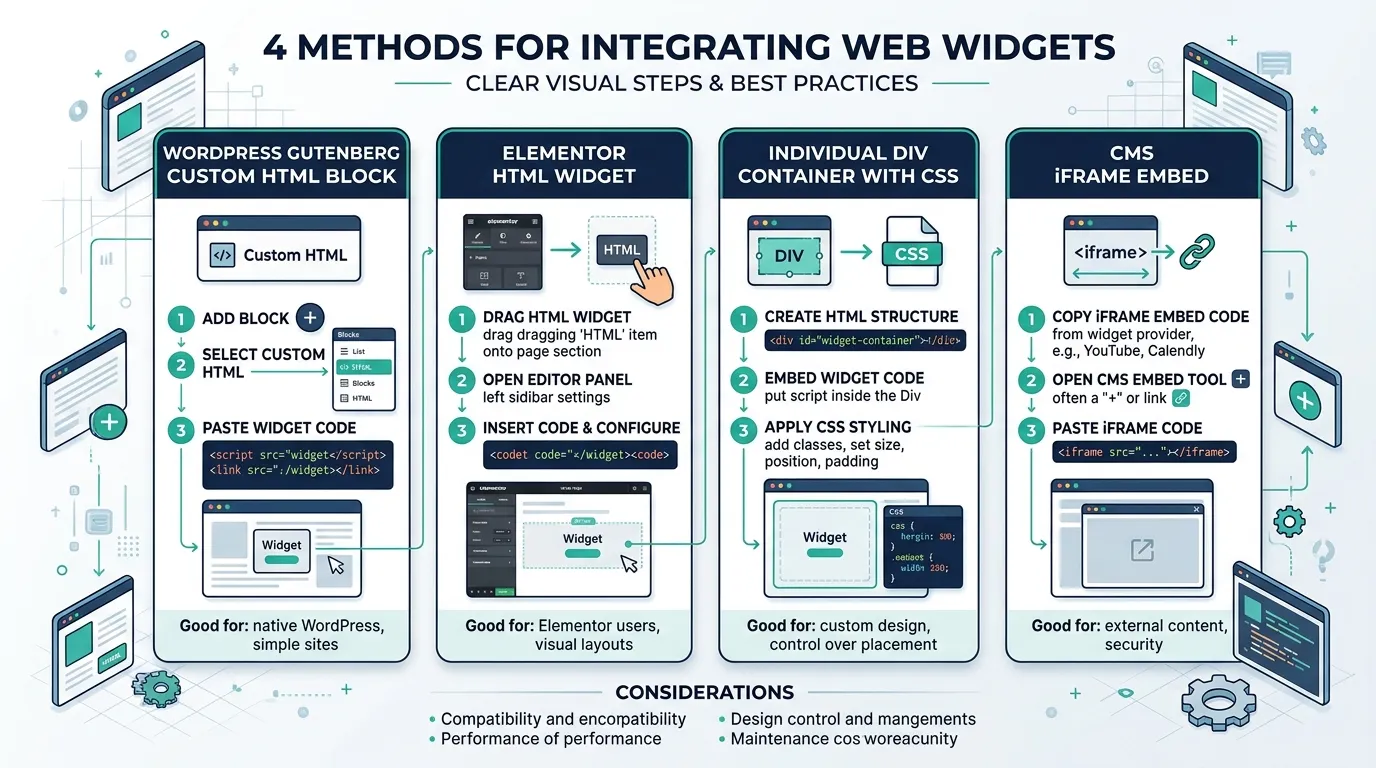
WordPress Gutenberg (Block „Individuelles HTML“)
Der einfachste Weg für moderne WordPress-Websites ab Version 5.0 ohne zusätzliche Plugins.
- Öffnen Sie Ihren Beitrag oder Ihre Seite im WordPress-Block-Editor.
- Klicken Sie auf das Plus-Symbol (+) und tippen Sie „HTML“ ein.
- Wählen Sie den Block „Individuelles HTML“ aus.
- Fügen Sie oben im Generator den Tab „WordPress“-Code ein.
- Klicken Sie auf Vorschau oder Veröffentlichen – fertig!
WordPress Elementor (HTML-Widget)
Ideal für Landingpages und visuelle Seiten-Layouts mit Elementor (Free oder Pro).
- Öffnen Sie Ihre Seite mit „Mit Elementor bearbeiten“.
- Suchen Sie im linken Widget-Panel nach dem Element „HTML“.
- Ziehen Sie das HTML-Widget per Drag & Drop in den gewünschten Abschnitt.
- Wählen Sie oben im Generator den Tab „Elementor“ und kopieren Sie den Code.
- Fügen Sie den Code in das Feld „HTML-Code“ ein.
Individueller Div-Container (Eigenes CSS & Layout)
Für professionelle Webentwickler: Volle Kontrolle über Wrapper-Div, Eckenabrundung, Schatten und Responsive Queries.
- Wählen Sie oben den Tab „Individueller Div“ aus.
- Legen Sie eine eigene Div-ID (z. B.
#meine-rechner-box) fest. - Wählen Sie Maximalbreite und Radius (z. B. 720px & 16px).
- Kopieren Sie das generierte Snippet inklusive der scoped CSS-Regeln.
- Fügen Sie das Snippet an beliebiger Stelle in Ihrem Template oder HTML ein.
Webflow, Wix, Squarespace, TYPO3 & Classic Editor
Kompatibel mit allen cloud-basierten Webseiten-Baukästen und Enterprise-CMS.
- Webflow: Fügen Sie das Element „Embed“ (HTML Code) ein und fügen Sie den iFrame- oder Div-Code ein.
- Wix: Klicken Sie auf „Elemente hinzufügen“ > „Einbetten“ > „HTML-iFrame einbetten“ und wählen Sie „Code“.
- Squarespace: Fügen Sie einen „Code-Block“ ein und stellen Sie den Modus auf HTML.
- WordPress Classic Editor: Schalten Sie oben rechts vom Reiter „Visuell“ auf „Text“ um und fügen Sie den Code ein.
iFrame oder JavaScript – was passt zu Ihrer Seite?
Warum ein Online-Rechner-Widget Ihre Website-Metriken massiv steigert
Interaktive Tools gehören zu den effektivsten Hebeln für längere Verweildauer (Time on Site), geringere Absprungraten und virale Backlinks.
Drastisch längere Verweildauer (Dwell Time)
Nutzer lesen Artikel nicht nur passiv, sondern berechnen aktiv ihr Nettogehalt, ihre Abfindung oder Stromkosten. Dadurch verweilen Besucher länger auf Ihrer Seite, weil sie aktiv rechnen statt nur zu lesen – ein positives Nutzersignal für Google.
Null Wartungsaufwand für Sie
Gesetzesänderungen wie der neue Grundfreibetrag, steigende Beitragsbemessungsgrenzen oder tagesaktuelle EZB-Wechselkurse werden automatisch aktualisiert. Ihr eingebundenes Widget zeigt ohne Ihr Zutun immer die aktuelle, zentral gepflegte Version.
Höhere Konversion & Empfehlungen
Ob Finanzberater, Makler, HR-Dienstleister oder Tech-Blogger: Praktische Rechner werden von Besuchern häufig als Lesezeichen gespeichert und in sozialen Medien oder Foren geteilt.
Häufig gestellte Fragen (FAQ) zur Rechner-Einbindung
Ja, alle hier angebotenen Widgets und iFrame-Lösungen sind 100% gebührenfrei nutzbar. Es gibt keine versteckten Kosten, keine Beschränkungen beim monatlichen Abrufvolumen und keine lästigen Werbebanner im Rechner.
Nein! Unsere Rechner arbeiten vollkommen ohne Drittanbieter-Tracking, ohne Marketing-Cookies und ohne Erfassung personenbezogener Nutzerdaten. Einzig beim Bewerten eines Rechners speichert die Seite einen eigenen Funktions-Cookie, der sich merkt, dass Sie bereits bewertet haben. Sie können das Widget bedenkenlos in Ihre DSGVO-konforme Website integrieren.
Ja. Der reine iFrame-Code und das JavaScript-Snippet funktionieren in jedem HTML- und CMS-System — etwa in Webflow, Wix, Squarespace, TYPO3 oder einem eigenen Template. WordPress ist nur eine von fünf Einbettungsmethoden; ein Plugin ist in keinem Fall nötig.
Selbstverständlich. Wenn Sie die Standardeinstellung „100% Responsiv“ beibehalten, skaliert der Rechner flüssig auf jede Bildschirmbreite von 320 Pixel (Smartphones) bis hin zu 4K-Monitoren.
Ja, Steuerberater, Banken, Maklerbüros, Energiedienstleister und Unternehmen dürfen die Widgets kostenfrei auf ihren geschäftlichen Websites nutzen. Einzige Voraussetzung ist der Erhalt des dezenten Quellennachweises.
Nein – und das ist Absicht: Der Rechner behält sein eigenes Design, damit er auf jeder Seite gleich aussieht und funktioniert. Eine Farbauswahl gab es früher im Generator, sie hatte aber keine Wirkung auf den eingebetteten Rechner und wurde deshalb entfernt. Anpassen lassen sich Breite, Höhe, Rahmen, Schatten und Eckenradius – das reicht in der Regel, um das Widget an Ihr Layout anzupassen.
Nein. Der iFrame lädt bei jedem Seitenaufruf die aktuelle Version des Rechners von smart-rechnr.de. Wenn wir zum Beispiel neue Beitragsbemessungsgrenzen oder Steuertarife hinterlegen, sehen Ihre Besucher die neue Version automatisch – ohne dass Sie den Code anfassen müssen.
Ja. Erzeugen Sie für jeden Rechner einen eigenen Code. Wichtig ist nur, dass Sie bei der Div-Variante für jeden Rechner eine eigene Container-ID vergeben (zum Beispiel smart-rechner-box und smart-rechner-box-2) – zwei gleiche IDs auf einer Seite führen zu Darstellungsfehlern.
Dann ist die eingestellte Höhe kleiner als der Rechner. Erhöhen Sie die Höhe im Generator über den Schieberegler (500 bis 1400 Pixel) oder setzen Sie sie auf die Standardhöhe des jeweiligen Rechners zurück – lange Rechner brauchen eher 900 bis 980 Pixel, kurze kommen mit 750 bis 800 aus.
Der iFrame wird erst geladen, wenn er im Browser sichtbar wird (loading="lazy"), und bremst den Rest Ihrer Seite dadurch kaum. Gerechnet wird lokal im Browser Ihrer Besucher; es werden keine Tracking-Cookies gesetzt und keine Eingaben an uns übertragen. Einzige Ausnahme ist der Währungsrechner: Er lädt aktuelle Kurse über eine öffentliche Kurs-API – dabei wird nur das Währungspaar übertragen, keine personenbezogenen Daten. Die Bewertungsfunktion ist in der eingebetteten Ansicht ausgeblendet.
Rechner zum Einbinden – nach Kategorie
Jeder Rechner im Katalog lässt sich einbinden – hier eine Auswahl je Kategorie. Über den Generator oben erzeugen Sie den Code für jeden einzelnen Rechner.
Feiertage 2027 & 2026
Gesundheit
Kredit & Finanzierung
Selbsttests
Umrechner
Weitere Rechner

Haben Sie spezielle Wünsche bezüglich Farbanpassung, White-Label-Lizenzen oder individueller API-Anbindung unserer mathematischen Berechnungsmodule? Schreiben Sie direkt an: info@smart-rechnr.de.
Rechner einbinden: Was es ist, wie es funktioniert – und worauf Sie achten müssen
Was heisst „Rechner einbinden“?
Einbinden heisst: Ein fertiger Online-Rechner läuft direkt auf Ihrer eigenen Seite – Ihre Besucher geben ihre Werte dort ein und sehen das Ergebnis sofort, ohne Ihre Seite zu verlassen. Technisch steckt dahinter ein iFrame: ein Fenster in Ihrer Seite, das die Rechnerseite von smart-rechnr.de lädt und anzeigt. Anders als ein blosser Link oder ein Screenshot bleibt der Rechner dabei voll bedienbar, und anders als ein selbst gebauter Rechner müssen Sie keine Formeln pflegen, keine Gesetzesänderungen nachbauen und keinen eigenen Code schreiben.
So funktioniert die Einbettung bei smart-rechnr.de
Jeder Rechner lässt sich über seine Adresse mit dem Zusatz ?embed=true in einer schlanken Ansicht laden. Dabei wird weiterhin die volle Rechnerseite geladen; ein kleines Skript erkennt den Parameter und markiert die Seite als Einbettung. Eine CSS-Regel blendet dann Navigation, Kopf- und Fusszeile, Erklärtexte, FAQs und Bewertungen aus, sodass nur der Rechner selbst – Eingabefelder und Ergebnis – sichtbar bleibt. Am unteren Rand erscheint eine schmale Quellenleiste mit einem Link zurück zur vollen Rechnerseite. Die Berechnung selbst läuft im Browser Ihrer Besucher; der Generator oben erzeugt nur den passenden iFrame-Code mit der von Ihnen gewählten Höhe und Breite. Die kanonische Adresse zeigt dabei immer auf die volle Rechnerseite – die ?embed=true-Adresse ist also keine eigene Seite für Suchmaschinen.
Durchgerechnetes Beispiel: Brutto-Netto-Rechner in einem WordPress-Artikel
Angenommen, Sie schreiben einen Blogartikel zum Thema Gehaltsverhandlung und wollen Ihren Lesern direkt im Artikel einen Brutto-Netto-Rechner anbieten. So gehen Sie vor:
- Oben im Generator „Brutto-Netto“ auswählen – oder direkt
/rechner-einbinden?calc=brutto-nettoaufrufen. - Als Format den Tab „WordPress“ wählen und die Höhe auf 900 Pixel lassen – das ist die Standardhöhe dieses Rechners.
- Den Code kopieren und im Artikel einen Block „Individuelles HTML“ einfügen (im Editor
/htmltippen). - Den Artikel in der Vorschau prüfen: Auf dem Desktop füllt der Rechner die Artikelbreite (maximal 720 Pixel), auf dem Smartphone passt er sich der Bildschirmbreite an.
- Veröffentlichen. Ihre Leser geben nun zum Beispiel 4.500 Euro Brutto, Steuerklasse I, keine Kinder ein und sehen ihr Netto sofort im Artikel – ohne Ihre Seite zu verlassen.
Der eingebettete Rechner lädt dabei die Adresse https://smart-rechnr.de/brutto-netto?embed=true. Ändern wir später die Steuertarife, rechnen Ihre Leser automatisch mit den neuen Werten – der Artikel selbst muss nicht angefasst werden.
Grenzfälle & Hinweise
- WordPress-Rechte: Fehlt Ihrem Benutzerkonto das Recht auf ungefiltertes HTML (
unfiltered_html), entfernt WordPress beim Speichern<iframe>- und<script>-Teile aus dem Block. Legen Sie den Code dann mit einem Konto an, das dieses Recht hat, oder bitten Sie Ihre Administration darum. Bei WordPress.com gelten je nach Tarif eigene Regeln für eigenen Code – prüfen Sie das vor dem Einbau in Ihrer Tarifübersicht. - Höhe & Scrollbalken: Der iFrame hat eine feste Höhe. Ist sie kleiner als der Rechner, erscheint im Rechner ein Scrollbalken. Erhöhen Sie die Höhe über den Schieberegler (500 bis 1400 Pixel) oder setzen Sie sie auf die Standardhöhe des jeweiligen Rechners zurück – lange Rechner brauchen eher 900 bis 980 Pixel, kurze kommen mit 750 bis 800 aus.
- Mehrere Rechner auf einer Seite: Das ist möglich, aber jeder Rechner braucht seinen eigenen Code. Bei der Div-Variante müssen Sie zusätzlich für jeden Rechner eine eigene Container-ID vergeben (zum Beispiel
smart-rechner-boxundsmart-rechner-box-2) – zwei gleiche IDs auf einer Seite führen zu Darstellungsfehlern. - Schmale Spalten: Der Rechner braucht mindestens 300 Pixel Breite. In einer schmalen Seitenleiste wird er eng – betten Sie ihn besser in die volle Inhaltsbreite ein und prüfen Sie die Ansicht auf einem Smartphone (im Generator oben auf „Mobil“ umschalten).
- Datenschutz: Gerechnet wird lokal im Browser Ihrer Besucher. Es werden keine Tracking-Cookies gesetzt und keine Eingaben an uns übertragen. Einzige Ausnahme ist der Währungsrechner: Er lädt aktuelle Kurse über eine öffentliche Kurs-API – dabei wird nur das Währungspaar übertragen, keine personenbezogenen Daten. Die Bewertungsfunktion ist in der eingebetteten Ansicht ausgeblendet, es wird also auch keine Bewertung übertragen. Ihr eigenes Cookie-Banner und Ihre Datenschutzerklärung bleiben trotzdem Ihre Sache als Seitenbetreiber.
- CMS-Filter: Manche Baukästen entfernen
<script>-Teile beim Speichern – dann den reinen iFrame-Code (Tab „Reiner iFrame“) verwenden, der ohne Skript auskommt.
Stand: 8. November 2026. Die Rechnerliste auf dieser Seite wird automatisch aus dem Katalog der Website erzeugt und wächst mit jedem neuen Rechner mit – es steht keine feste Zahl im Text, die veralten könnte. Quellen zur Technik: MDN – HTML-Element <iframe> und WordPress.org – Custom-HTML-Block.